
So laden Sie eine ganze SharePoint-Bibliothek auf Ihren Mac
Die SharePoint-Webseite lädt die Auswahl als ZIP-Datei herunter und beginnt bei einem Verbindungsabbruch von vorn. Um eine ganze Bibliothek auf dem Mac aktuell zu halten, braucht es eine Synchronisation, die Ordner für Ordner arbeitet und fortsetzt. Diese Anleitung zeigt es mit ShareClone.
Bevor Sie beginnen
Sie brauchen einen Mac mit macOS 15 oder neuer, ein Microsoft-365- oder SharePoint-Online-Konto, das die Bibliothek öffnen darf, und genug freien Speicher für die gewünschten Dateien. Die Richtlinien Ihrer Organisation zum Herunterladen von Firmendaten gelten weiterhin.
1. Link zur Bibliothek kopieren
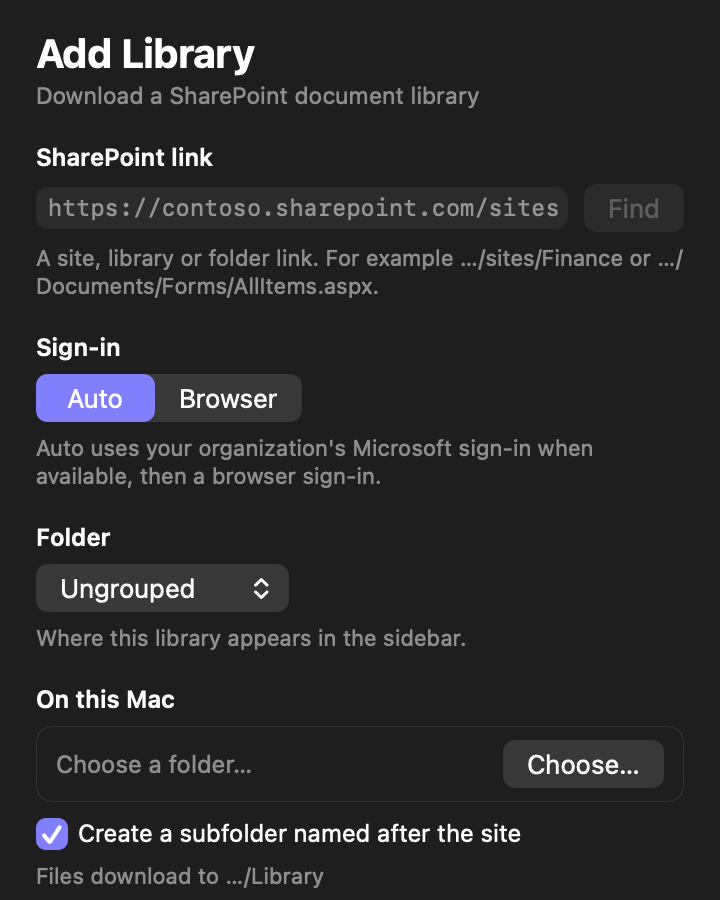
Öffnen Sie die Bibliothek im Browser und kopieren Sie die Adresse aus der Adresszeile. Ein Link zur Site, zur Bibliothek oder zu einem Ordner darin funktioniert.
2. Bibliothek in ShareClone hinzufügen
Wählen Sie in ShareClone «Add Library» und fügen Sie den Link ein. ShareClone durchsucht die Site und listet ihre Dokumentenbibliotheken mit der Anzahl Elemente sowie allfällige Unter-Sites auf. Wählen Sie die gewünschte Bibliothek.
3. Wie gewohnt anmelden
ShareClone öffnet ein integriertes Anmeldefenster mit der normalen Microsoft-Anmeldung Ihrer Organisation, Multi-Faktor inklusive. Sie geben Ihre Zugangsdaten nur auf der Seite von Microsoft ein, und ShareClone sieht Ihr Passwort nie. Die Sitzung liegt im macOS-Schlüsselbund. Spätere Synchronisationen fragen erst wieder, wenn sie abgelaufen ist.
4. Ordner und Ziel wählen
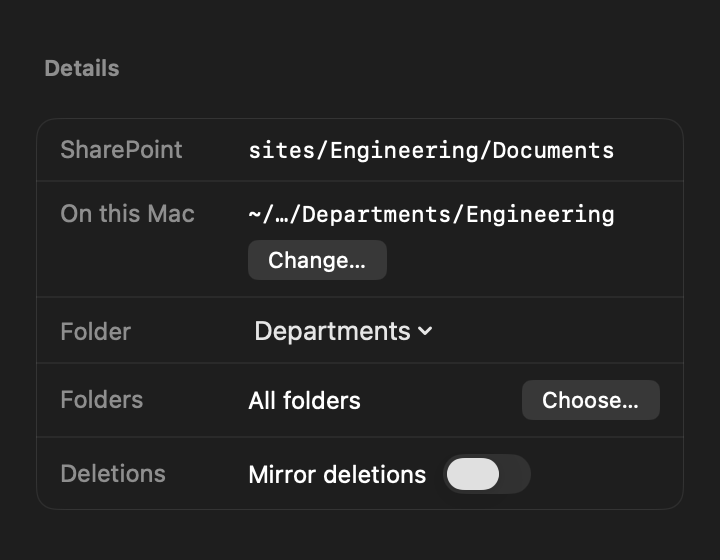
Wählen Sie die ganze Bibliothek oder nur die Ordner, die Sie brauchen. Bestimmen Sie einen Ordner auf Ihrem Mac, auf Wunsch mit einem Unterordner im Namen der SharePoint-Site. Halten Sie den Zielpfad kurz, wenn die Bibliothek tief verschachtelte Ordner hat, denn macOS begrenzt die Länge einzelner Namen und ganzer Pfade.
5. Synchronisieren und laufen lassen
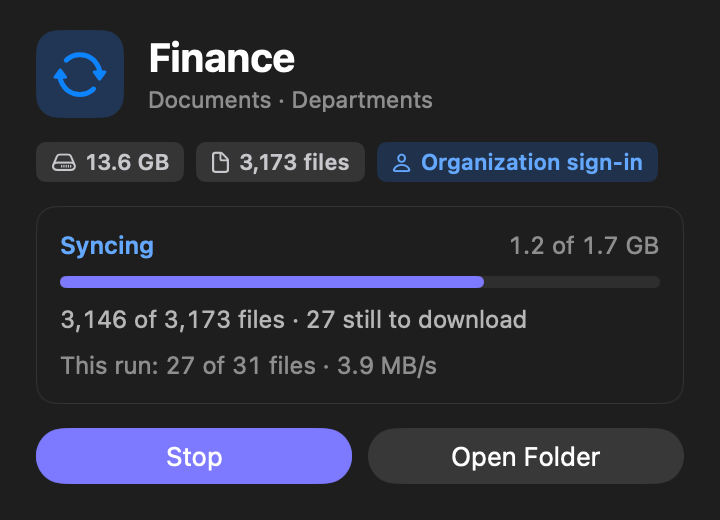
Starten Sie die Synchronisation. ShareClone lädt Ordner für Ordner im Hintergrund und zeigt genaue Zahlen, etwa «27 of 31 files». Bricht das Netz ab oder schläft der Mac, behält ShareClone jede fertige Datei und den bereits geladenen Teil der aktuellen und macht weiter, sobald es kann. Bremst SharePoint die Anfragen, wartet ShareClone und versucht es erneut.
6. Aktuell halten
Synchronisieren Sie erneut, wann immer Sie die neuesten Dateien wollen. Spätere Synchronisationen prüfen Version und Grösse jeder Datei und laden nur Neues oder Geändertes. Die Bibliothek zeigt «Up to date» erst, wenn nichts mehr aussteht.
Wenn etwas Aufmerksamkeit braucht
Konnten Dateien nach wiederholten Versuchen nicht geladen werden, nennt die Bibliothek Anzahl und Grund, im Inspektor und im Aktivitätsprotokoll. Häufige Gründe sind eine entfernte oder nicht mehr freigegebene Datei oder ein Name, den macOS nicht speichern kann. Beheben Sie die Ursache und synchronisieren Sie erneut.
Weitere Anleitungen
Eine lokale SharePoint-Kopie mit Ihrer normalen Microsoft-Anmeldung
Wie ShareClone sich anmeldet, was es sehen kann und wo die Sitzung liegt.
Nehmen Sie SharePoint mit.


Bald im Mac App Store
Gratis laden. 14 Tage kostenlos testen.
Preisdetails und Fragen zum Kauf