
Eine lokale SharePoint-Kopie mit Ihrer normalen Microsoft-Anmeldung
Viele Synchronisationswerkzeuge brauchen eine App-Registrierung im Microsoft-365-Tenant Ihrer Organisation, die ein Administrator freigeben muss. ShareClone meldet sich an wie Ihr Browser, über die eigene Microsoft-Anmeldung Ihrer Organisation, und funktioniert so mit dem Konto, das Sie bereits haben.
So funktioniert die Anmeldung
Muss sich ShareClone anmelden, öffnet es ein integriertes Fenster, das Apples WebKit nutzt. Das Fenster zeigt die eigene Microsoft-Anmeldeseite Ihrer Organisation, mit Ihrem Single Sign-on und Ihren Multi-Faktor-Prüfungen. Sie geben Ihre Zugangsdaten nur auf dieser Microsoft-Seite ein. ShareClone sieht Ihr Passwort nie.
ShareClone braucht weder eine App-Registrierung noch die Zustimmung eines Administrators. Es sieht in SharePoint nur, was Ihr eigenes Konto sehen darf.
Wo die Sitzung liegt
Die Sitzung, die ShareClone verwendet, liegt im macOS-Schlüsselbund. Der eigene Gerätespeicher des Anmeldefensters merkt sich Ihre Microsoft-Anmeldung, damit Sie nicht jedes Mal nach MFA gefragt werden. Nichts von Ihrer Anmeldung wird an uns gesendet.
Wenn die Sitzung abläuft
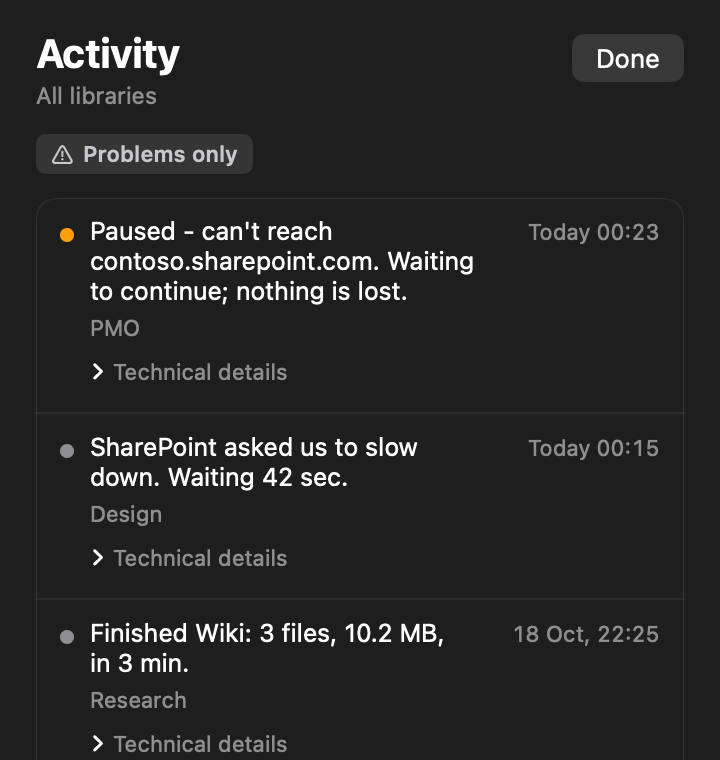
Die Bibliothek zeigt «Sign in again». Eine Synchronisation, die Sie selbst starten, kann das Anmeldefenster öffnen. Automatische Synchronisationen, beim Start, nach dem Aufwachen des Macs oder über «Sync All», öffnen nie selbst ein Fenster: Sie enden mit «Sign in again» und benachrichtigen Sie, wenn Mitteilungen eingeschaltet sind. Bereits geladene Dateien bleiben, wo sie sind, und die Synchronisation geht nach der Anmeldung weiter.
Was ShareClone tut und was nicht
ShareClone liest nur aus SharePoint. Es lädt nie etwas hoch und bearbeitet oder löscht nie etwas in SharePoint. Es spricht nur mit dem SharePoint und der Microsoft-Anmeldung Ihrer Organisation sowie mit Apple für Käufe.
Die Richtlinien Ihrer Organisation gelten weiterhin, und manche Organisationen schränken das Herunterladen von Firmendaten ein. Prüfen Sie Ihre, bevor Sie eine lokale Kopie anlegen.
Weitere Anleitungen
So laden Sie eine ganze SharePoint-Bibliothek auf Ihren Mac
Eine ganze Dokumentenbibliothek in einen Ordner auf dem Mac kopieren und aktuell halten.
Nehmen Sie SharePoint mit.


Bald im Mac App Store
Gratis laden. 14 Tage kostenlos testen.
Preisdetails und Fragen zum Kauf